
業務改善は、会社にとって常に考えておかなければならない課題です。
特に、日々さまざまな業務を依頼される総務では、この意識は限られたマンパワーでこなすうえでは取り組みが必要と思います。
漠然と考えても、なかなか改善点は見えてきません。そこで本記事では、業務効率化の取り組みや切り口について解説していきます。
業務効率化をスムーズに進めるコツ
業務効率化に取り組むとき「どこを効率化して良いかわからない」と悩むことがあります。
効率化をする部分がわからなければ取り組みようがありません。
まずは、効率化を図る業務を見つけるところから始めます。
効率化をする業務の探し方
業務効率化に取り組むとき、まずは「業務の切り分け」から始めましょう。
業務を可視化し、効率化の余地を見つけるには、各部署の業務フローを図にして確認するのがおすすめです。
頭の中で考えるだけでは見えない部分も、手書きでもいいので図にすることで、ぐっと整理しやすくなります。
必ず書き出してみましょう。
効率化の対象は、「毎日」「毎週」「毎月」などのルーティン業務がおすすめです。
イレギュラーな業務だと、効率化の効果が見えづらく、経過測定もしにくいからです。
まずは「繰り返し発生する業務」に着手しましょう。
業務フロー改善に注目するポイント
受け取り方:依頼や情報をどのように受け取るか
処理方法:受け取った内容をどのように進めるか
報告方法:結果をどのように伝えるか
このポイントを落とし込むことで業務フローが可視化でき、個別に確認しながら業務改善すべき部分を見つけていきます。
【業務フローイメージ図】
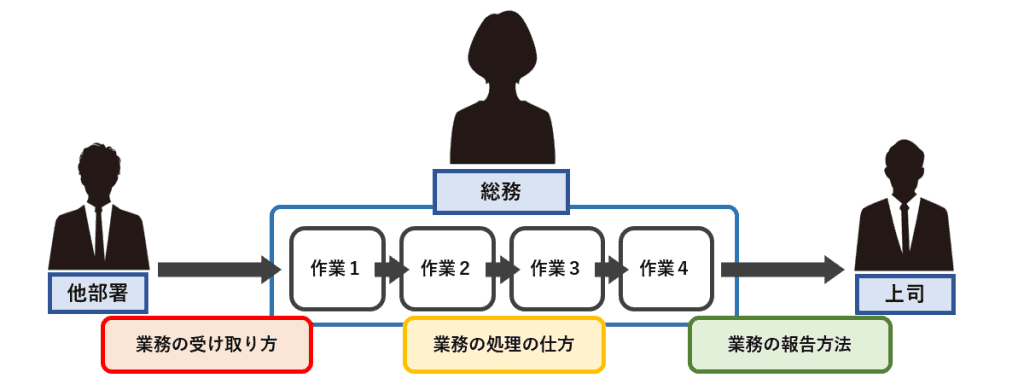
この視点で業務を見直すことで、効率化できるポイントが自然と浮かび上がり、それぞれに効率化の余地があることが見えてきます。
しかし、この状態では「受け取り方」をどうすれば良いかとまだ漠然とした考え方になってしまいます。
ここで役立つのがECRS(排除・結合・置換・簡素化)という業務改善の視点です。
ECRSによる業務改善
ECRSとは【Eliminate(排除)】【Combine(統合)】【Rearrange(置換)】【Simplify(簡素化)】の頭文字をとったものです。
業務改善におけるポイントを示す指標です。現状の業務フローを簡単に見直し、さらに改善ができるポイントを洗い出していきます。
Eliminate:排除できるものはあるか?
「排除」は比較的、確認しやすい項目ではないでしょうか。
現状の業務フローで「作業をなくせないか」「やめられないか」を考え、不要となれば排除します。
例えば、現状のやり方で、「必要かわからないが、とりあえずやっている」ことはないでしょうか。
見直す際に、思い切って削除してみましょう。
これは、作業以外にも不要なファイルや資料にも同様のことが言えます。
業務の受け取り方
不要な情報まで受け取っていないか
(例:過去の報告書の控えを毎回求める必要はあるか?)
業務の処理方法
無駄な作業をしていないか
(例:紙ベースの資料をわざわざスキャンして保管する必要はあるか?)
業務の報告方法
余分な情報を報告していないか
(例:細かすぎる進捗報告は本当に必要か?)
Combine:業務を統合できないか?
複数の作業をまとめて同時に行えないか考えます。
作業を統合して同時に行うことで作業時間が短縮され、改善が図れます。
例えば、一連の業務フローのなかで、確認や記載するファイルが別々にある場合です。
そのファイルをまとめ、ファイル一つで完結するようなことです。
処理をまとめることで、手間を省き、さらにミス防ぐ効果もあるため、再検討してみましょう。
業務の受け取り方
他の情報と同時に受け取ることはできないか
(例:定期的な報告と臨時の報告を一つのフォーマットに統一できないか?)
業務の処理方法
作業をまとめることはできないか
(例:会議資料の作成と配布を同時に行い、二度手間をなくせないか?)
業務の報告方法
報告する情報をまとめ一回でできないか
(例:複数の報告を週次レポートに集約し、報告回数を減らせないか?)
Rearrange:業務フローの順番を置換できないか?
作業工程の順番が効率良くできているか確認します。
作業のチェックをする人などです。
また、業務フローに沿った情報の伝達が機能しているかも考える必要があります。
うまく順番通りに機能しないと、流れが停滞し、後に行う業務が「待ち状態」になってしまい時間のロスを起こすこともあります。
業務の受け取り方
受け取る順番はスムーズか
(例:資料を先に受け取れば、確認作業が効率化できるのではないか?)
業務の処理方法
作業の順番を変え効率化できないか
(例:承認を先に得てから資料作成をすることで、修正の手間を減らせないか?)
業務の報告方法
報告するべき相手の順番は合っているか
(例:部門長を通さず、直接関係部署に報告したほうが早いのではないか?)
Simplify:作業を簡素化できないか?
作業の「方法」を簡素化できるか検討します。
多少、やり方を変えてしまっても、結果として同じものができるのであれば、簡素化し時間短縮を図ります。
簡素化のメリットは、余計な作業を削ぎ落し、簡単にすることで誰にでも説明しやすく、覚えやすくなることです。
また、簡単になればミスが起こる頻度も減っていくため、効果的です。
業務の受け取り方
受け取る情報やフォーマットを簡素化できないか
(例:必要最低限の情報だけに絞り、複雑な書式をシンプルにできないか?)
業務の処理方法
作業内容をシンプルにできないか
(例:複雑な報告書のフォーマットをテンプレート化し、入力作業を簡単にできないか?)
業務の報告方法
報告書類やデータを簡素化できないか
(例:グラフや図を使って視覚的にわかりやすい資料を作れないか?)
現場は課題で溢れている?
課題を現場に直接聞いてみるのも有効
まずは会社全体や一連の業務全体ではなく、部署間や部署内の部分的な業務の効率化を進めることです。そのため、現場に直接「聞き取り」を行います。最初は雑談程度でも構いません。すると「資料が揃わず進まない」や「コピーが多くて大変」など、必ず数件でてきます。改善できそうならば、そこから始めます。自分で考えるよりも、他の人がどう感じているかを聞いた方が、課題を見つけやすくなります。
PR:【作業時間を最大90%削減】Excel業務の自動化を実現。
経理・総務・営業・人事など、ルーチン作業をオーダーメイドのVBAで効率化。


業務効率のためのちょっとの工夫
業務の効率化に取り組むとき、身近なところから手を付けることも効果があります。
すぐに取り組める「ちょっとした工夫」を紹介します。
業務の受け取り方法のちょっとした工夫
クリアファイルの色で認識させる
書類をクリアファイルの色分けで管理することで、視覚的に優先順位や内容を瞬時に把握できます。
例えば、赤は「至急」、青は「確認中」、緑は「完了待ち」などルールを決めて運用する。
これだけでも、作業の優先順位や書類の整理、業務の進捗状況も一目でわかるようになりますね。
机の上ではなく個別トレイを用意する
書類や依頼を机の上に積み重ねると、どれが優先か見失いがちです。
個別トレイを用意し、「未処理」「対応中」「確認待ち」など分類することで、作業の見通しが良くなり、対応漏れも防げます。
業務処理方法のちょっとした工夫
定型業務はテンプレート化する
日常的に発生する書類作成や報告書などは、テンプレートを作ることで作業スピードが向上します。
さらに、フォーマットを統一することでミスも減り、確認作業もスムーズになります。
RPAツールの活用
ルーチン業務の自動化にはRPAツールが効果的です。
たとえば、請求書のデータ入力や定例報告の作成など、単純かつ繰り返し行う作業を自動化する。
自動化にすることで、人的ミスを防ぎつつ業務効率を向上させることができます。
導入には時間がかかるため、まずはRPAを知るところから始めてみてはいかがでしょうか。
RPAについては記事の後半で詳しく触れているので、そちらをご覧ください。
業務の報告方法のちょっとした工夫
報告フォーマットを簡素化する
報告書の内容を必要最低限に絞ることで、作成の手間と確認の時間を短縮できます。
例えば、「対応済」「保留中」「追加対応が必要」などステータスを一目でわかるようにしたシンプルなフォーマットを導入するのも効果的です。
報告はデータベース化する
業務報告をエクセルやスプレッドシートなどのクラウドツールで管理することで、リアルタイムで進捗を共有できます。
これにより、都度の報告作業を削減しつつ、必要な情報はいつでも確認できる環境を整えることができます。
PR:【作業時間を最大90%削減】Excel業務の自動化を実現。
経理・総務・営業・人事など、ルーチン作業をオーダーメイドのVBAで効率化。
多くの時間が必要な業務
多くの時間をかけなければ完了しない業務もあります。
その場合、メインとなる業務の周辺業務の簡素化を図ることを考えます。
例えば、業務を完了するまでに、文字データの転記が必要であったり、複数の資料をPDFで一つにまとめる作業であったり、メールを送る件数が多かったりなどです。
文字データの転記が必要であれば、OCR機能(光学文字認識)で文字をテキストにすることができます。
複数の資料をPDFにまとめることも、無料で使えるWebサイトがたくさんあります。
このようにITを上手く活用することで周辺業務の簡素化ができるかもしれません。
また、単純作業でありながら量が多い作業は「RPA」を用いることも有効です。
次に、RPAについて紹介していきます。
RPA導入による業務効率化
「RPA」とは「Robotic Process Automation」の略で、直訳すると「ロボットによる業務の自動化」です。
最初に「ロボット」と聞くとイメージが湧きにくいかもしれませんが、簡単に言うと「ロボット=パソコン」と考えてください。
パソコンに業務の流れを覚えさせ、その通りに作業をしてくれるものです。
業務の流れをプログラミングし、パソコンに組み込むことで、まるで作業ロボットのように自動で働いてくれます。
RPAの具体的な動き
例えば、パソコン画面上の「ゴミ箱」を空にする場合を考えます。手動では、「ゴミ箱にカーソルを持っていく」→「右クリック」→「ゴミ箱を空にする」を選択→「左クリック」といった操作をしますが、この流れをプログラムとしてパソコンに組み込むと、パソコンが自動で同じ操作をしてゴミ箱を空にしてくれます。
RPAの起動には主に2種類の方法があります。1つ目は、人間がボタンを押して始める方法。
2つ目は、特定の条件で自動的に起動し稼働を開始する「トリガー型」の方法です。
例えば、「フォルダにデータが入った」や「メール受信」、「12:00になった」などです。
RPAで自動化する業務内容に応じて設定できるものが多く、最適な方を選んで起動させます。
トリガー型の方法で起動をさせるとき、例えば、「21:00に起動」と設定しておけば、社員が帰った後、夜の間にRPAが作業をしてくれるので、翌朝には作業が完了していることも現実的に可能になります。
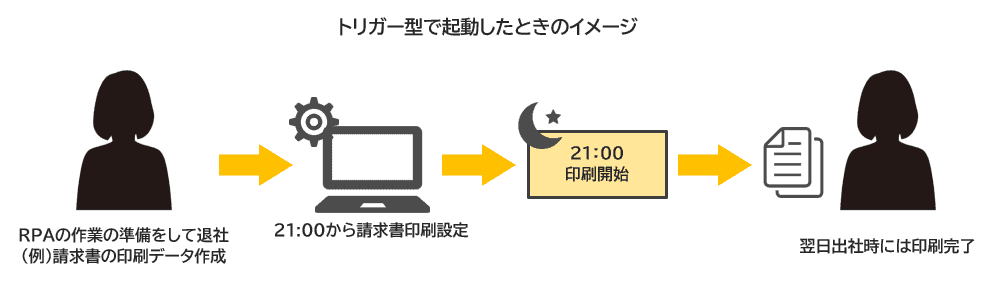
一見便利そうなRPAですが、得意な業務と不得意な業務があります。
RPAの特性に合わせて、どの業務が適しているかを説明します。
RPAに適した業務
量が多い簡単な業務
RPAに適しているのは「簡単で量が多い」業務です。
例えば、請求書の印刷や経理処理、勤怠管理、管理表の照らし合わせなどです。
人の判断を必要とせず、面倒に感じる業務はRPAに向いています。
また、RPAは24時間365日稼働できるので、ミスなく効率よく処理ができます。
ルールが単純で変更が少ない業務
ルールが単純で、変更が少ない業務がRPAには向いています。
頻繁にルールが変更される業務は、RPAの仕様変更にも手間がかかるため、あまり適していません。
システムをまたいで処理をする業務
異なるシステムを使う業務もRPAに適しています。
例えば、メールで受け取った情報をExcelに転記するなど、複数のシステムやソフトを使う業務はRPAで自動化しやすいです。
RPAに適さない業務
人の判断が必要な業務
人の判断が必要な業務は、RPAが不得意な業務です。
人間の柔軟な判断や直感を要する業務は、RPAでは対応が難しいです。
例えば、顧客対応やクレーム処理、評価面談などの人事業務です。
イレギュラーが起こり得る業務
業務の途中でイレギュラーな事態が発生する可能性がある場合、RPAは対応が難しくなります。
RPAは基本的に決められた手順通りに動くため、予想外の状況には柔軟に対応できません。
例えば、注文のキャンセルや返品対応、システム障害やエラーが発生した場合の対応です。
これらの業務では、RPAが通常の流れを超えて、臨機応変に判断を下す必要があるため、RPAでは対応しきれないことが多いです。
人の手による判断や対応が必要になります。
RPAの導入の進め方
RPA導入の第一歩は、業務の切り分けです。業務の一連の流れを書きだし、どの業務がRPAに適しているかを見極めます。
先ほど説明した「RPAに適している業務」のように、人の判断を必要とせず、単純なルールに基づいて処理が行える業務が該当します。
こうした業務がRPA化できるかどうかを検討します。
業務の切り分けの例
「請求書の作成業務」を例に見てみましょう。請求書作成について例えば以下のような流れがあるとします。
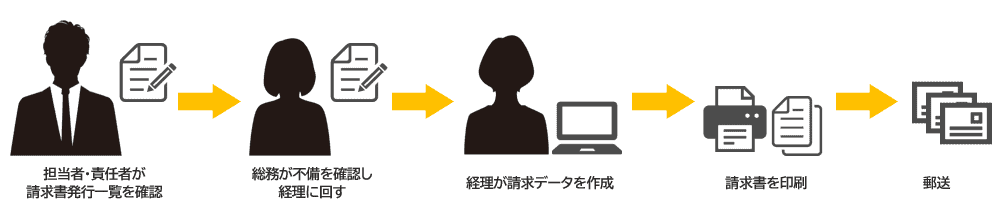
このうち、【請求書を印刷】の部分はRPAに任せやすいです。データが準備できれば、あとはマウス操作だけで完了します。
さらに、担当者や責任者が確認する【請求書発行一覧】がデータ化されていれば、経理がRPAを起動するだけでデータ作成から印刷まで行うことも可能です。
また、請求書が電子化されている場合、【郵送】もメールに切り替えることでRPAが担当できます。
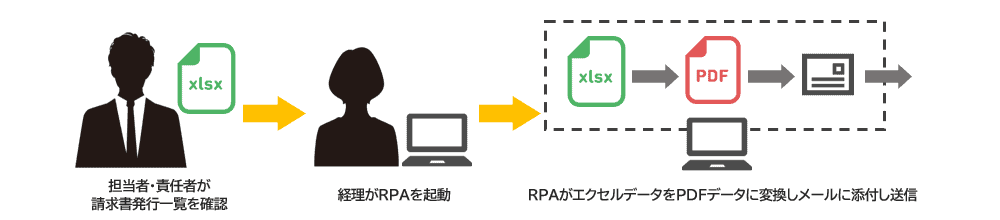
このように、RPAを導入することで業務の効率化が進みます。
実際、経理の請求書印刷をRPAに任せた際、コピー用紙やトナーの不足で印刷が止まったことがありましたが、別のRPAツールでは問題を自動的に回避し、解決できました。
この経験から、RPAは柔軟な対応が可能であることを実感しました。
誰がRPAを作るか
RPAの開発には外注か内製の選択肢があります。
それぞれのメリットとデメリットを理解した上で選択することが重要です。
外注の場合、費用は高くなりますが、専門家に任せることができ、より効率的に開発が進められます。
一方、内製では社員が通常業務を兼務して作業するため、負担が増えますが、費用は抑えられます。内製の場合は、ベンダー提供の研修を受けて学びながら進めるのが一般的です。
よくある疑問
RPA導入には時間がかかる?
RPAの導入には、まず業務の切り分けから始め、プログラム作成後にはテストを行います。また、運用開始後も一定期間の監視が必要です。さらに、社内で管理を行う場合、社員が使いこなすまでに時間がかかることがあります。場合によっては、不具合が発生し修正が必要となるため、運用がスムーズになるまで手間がかかります。
RPAツールについて
RPAの制作ツールは主に「ノーコード」や「ローコード」が使用されます。
「ノーコード」は、プログラミング知識がなくても、用意されたボタンやタグを使って簡単に指示を作成できるツールです。
しかし、機能が限られているため、細かい調整が難しくなります。
「ローコード」は、ノーコードの機能に加えて、プログラムコードを少し加えることで、より柔軟な設定が可能になります。
専門知識が必要なため、経験がない人には時間がかかりますが、より細かい調整が可能です。
よくある疑問
RPAツールを使うためにプログラミングの知識は必要?
RPAはプログラミングによって動作するため、知識がないと不安になるのは当然です。しかし、「ノーコード」のRPAツールであれば、アイコンをクリックするだけで動作を指示できるものが多く、プログラムのコードを意識することなく、直感的に操作できます。例えば、通常のクリック操作が必要な場合、アイコンにマウスの表示があり色がついていることが多く、視覚的にわかりやすいです。まずは「ノーコード」のRPAツールから始めると、安心して進められるでしょう。
また、RPAを使うには、取り込み先を「クライアント型」「サーバー型」「クラウド型」の3種類から選ぶ必要があります。
それぞれの特徴を説明します。
| 種類 | 概要 | 費用 |
| クライアント型RPA | RPAを直接パソコンにインストールするタイプです。小規模な作業に適しており、パソコンの性能によって作業速度が変わります。安価に導入できる反面、複数台に設定変更が必要となるため、規模が大きくなると手間が増えます。 | 初期費用はだいたい0円~数十万円、ランニングコストは月額数万円からが多い。 |
| サーバー型RPA | RPAをサーバーにインストールし、接続されたパソコンで使用します。複数のRPAを一括管理でき、変更も簡単に行えますが、パソコンの動作に影響を与えることがあります。 | 初期費用が数十万円、高額なもので数千万円になることもあり、費用が高くなる傾向あり。 |
| クラウド型RPA | インターネット上でRPAを使用します。Webブラウザで動作し、クラウドサービス間での連携に強みがあります。システムの管理が提供者側で行われ、テレワークにも対応可能ですが、セキュリティ面や接続環境には注意が必要です。 | 初期費用は20万円~50万円、ランニングコストは月数十万円程度。 |
よくある疑問
RPAの導入費用は高い?
RPAの導入費用は初期投資がかかるように感じますよね。しかし、費用対効果をしっかりと見積もることが大切です。例えば、100万円の導入費用で年間150万円の残業代削減が見込めるとしたら、その投資は良い結果を生むと言えます。具体的にどれくらい削減できるかを予測し、実際に成果を上げている企業も多いので、まずは見積もりから始めてみましょう。
RPAの導入と、近年発展が目覚ましいAIを融合することで、新しい業務フローや業務形態が出来上がるかもしれません。
RPAとAIの融合で実現する新しい働き方
RPAにAIを組み合わせることで、業務の完全自動化が可能になる未来があります。AI(人工知能)は人間の判断が必要な業務に活用され、RPAは人間の判断を必要としない業務を効率化します。たとえば、AIがクライアントの過去の取引データを分析して優先順位を提案し、その指示をRPAが処理するなどの連携が期待されています。
ただし、AIは非合理的な判断や感情を含む意思決定が難しく、完全に人間の役割を代替することはできません。例えば、特定のクライアントを優遇する判断や、個別対応の柔軟性は人間の力が必要です。
将来的には、業務の流れをRPAで自動化し、判断が必要な部分をAIに任せることで、少人数でも回せる業務システムが実現するかもしれません。最近では中小企業向けの手軽なRPA・AIツールも増えており、まずは小規模な導入から始めることが可能です。
技術の進化は日々加速しており、RPAとAIの融合による新しい働き方が当たり前になる日も遠くありません。この流れを取り入れる第一歩として、まずは現状の業務を見直し、自動化できる箇所を探してみることから始めてはいかがでしょうか。
効果を把握し検証する
業務効率化を図るうえで、その効果を把握しなければなりません。
そのために、PDCAサイクルを導入し、効率化をする流れを体系化します。
PDCAサイクルとは、Plan(計画)Do(実行)Check(評価)Act(改善)を繰り返し行うことです。
下記のようにPDCAを設定し、さまざまな効率化する部分に当てはめて実践します。
PDCAサイクル
- Plan:業務プロセスを可視化し、課題を特定する
- 各業務にかかる時間や、手戻りが発生している部分を洗い出し、業務プロセス図を作成します。
「何を効率化したいのか」「どのくらいの改善を目指すのか」を定量化して目標を設定します。
- Do:小規模なテスト改善から始める
- 大規模な変更は反発を招きがちなので、まずは少人数や小規模なプロジェクトで試行します。
例として「1日3回行っている作業を2回で完結できないか」など、小さな改善を積み重ねます。
- Check:成果を数値で確認する
- 改善前と後のデータを比較し、成果を可視化します。
- Act:次のステップを設定する
- テスト導入の結果を元に改善点を洗い出し、本格的な展開を進めます。
Planに戻り、再度問題点がないかを再検討していきます。
業務効率化に取り組む際の注意点
変えることによる影響の範囲を確認する
業務効率化を始める際は、変更が及ぼす影響範囲を事前に確認しましょう。
例えば、他部署と連携して使う管理表などを変更する場合です。
総務としては軽視しがちな項目であっても、現場では重要項目の場合もあります。
このため、ひとつの改善が他の人には都合が悪い場合もあることを忘れてはいけません。
部署よがりな改善ではなく、周りの人へ意見を聞きながら慎重に進めていくことも大切です。
大きな変更を加える場合
業務フローを大幅に変更する場合、影響の範囲が全社員に及ぶ可能性があります。
そのため、「100%で導入しない」ことが重要です。変更による影響を受ける人が多ければ、さまざまな意見が出てくるので、修正を前提としてテスト導入します。
完成品を導入された人たちは、今後そのやり方で業務を進めないといけないと不安に思い、クレームにも繋がり兼ねません。
導入の際は必ず「テスト導入」をして、現場の声をフィードバックすることで「100%」にしていくようにしましょう。
試運転をする期間を必ず設ける
業務フローの改善や変更は、場合によっては不都合な点が発生するかもしれません。
ミスが多くなったり、やり取りに時間がかかるようになったり、実際に導入してみないとわからないものです。
そのため、いきなり完成形として導入するのではなく、試運転をする期間を設け「改善」を念頭に進めていきます。
例えば、試運転の期間を3ヵ月間設け、その間での作業効率やミスの発生頻度など、振り返り完成度を高めていきます。
場合によっては、導入した結果、チェックをすることが増えたり、漏れがあったり、不効率になることもあるため、必ず試運転の期間を設けましょう。
現場の生の声を聞く
私の体験談です。実際に業務効率化を進めるなかで、時間がかかり面倒な業務があるにも関わらず、「そのままで良い」という意見もありました。
理由を聞くと「新しいことを覚えるのが面倒」や「効率化により時間が空いたら仕事を振られる」というネガティブなものでした。
とても素直で正直な感想だと思います。
さらに、効率化により残業時間が減ると困るという声もありました。
「残業在りき」で今まで生活をしていたところ、残業代が減ってしまう不安はわかります。
疲弊している部署を優先に効率化
比較的穏やかに業務が進められている部署は、業務に対しての効率化を願望する声は小さいです。
そういう観点から、業務効率化を優先すべきは、日々遅くまで会社に残り残業をし、疲弊している部署ではないでしょうか。
毎日少しでも早く帰宅したい部署であれば、業務効率化に積極的であり、社員の離職防止にも繋がります。
最後に
総務の業務効率化は、「業務の切り分け」と「ECRSの原則」を基盤に、ムリ・ムダ・ムラをなくすことがポイントです。
さらに、RPAなどのツールを活用することで、より生産性の高い環境を整えることができます。
小さな改善でも、効率化の成果をしっかり検証しながら、持続的な改善を目指しましょう。
総務業務の中でも負担が大きい文書作成
業務効率化を進める際には、日々の業務の中で時間を取られている作業を見直すことが重要です。
総務業務では、社内文書や契約書、各種申請書類などの作成に多くの時間を使っているケースも少なくありません。
テンプレートの活用やAIを使った文書作成の効率化については、以下の記事で具体的な方法を紹介しています。

【時短で解決】社内文書・契約書の作成を効率化|テンプレート&AI活用で総務の負担を軽くする!
人手不足の時代は業務の見直しが必要
近年は人手不足の影響で、これまでと同じ人数で仕事を回すことが難しくなっている会社も増えています。
そのため、業務の見直しや効率化に取り組む企業も少なくありません。
中小企業で人手不足が起きている背景や、採用・定着・DXを含めた組織づくりの考え方については、以下の記事で詳しく解説しています。

【なぜ深刻?】中小企業の人手不足の原因とは|採用・定着・DXで「人がいなくても回る」組織作りの考え方
カテゴリー別に総務の現場で役立つ記事をまとめています