「ITツールって、なんだか難しそう…」
そう感じて、社内のデータ管理をつい後回しにしてしまうこと、ありませんか?
総務の仕事は毎日やることが多く、「いまさら新しいツールを覚える余裕なんてない」という方も多いと思います。
でも実は、Google Drive(グーグルドライブ)を使えば、書類整理や共有がぐっとラクになります。
紙の書類を探し回ったり、「最新版はどれ?」と聞かれたりするストレスが減り、ミスや手間も少なくなるんです。
この記事では、ITが苦手な総務の女性社員でも今日から使えるGoogle Driveの基本と活用術をわかりやすく紹介します。
最初の一歩として、ぜひ気軽に読み進めてみてください。
Google Driveとは?総務の仕事に活かせる便利なサービス
総務のお仕事は、毎日たくさんの書類と向き合うことの連続ですよね。
紙での保管や各自のパソコンでの保存では、書類探しのモヤモヤや、最新版の管理ストレスが、日々の大きな負担になっていませんか?
そこで役立つのがGoogle Driveです。
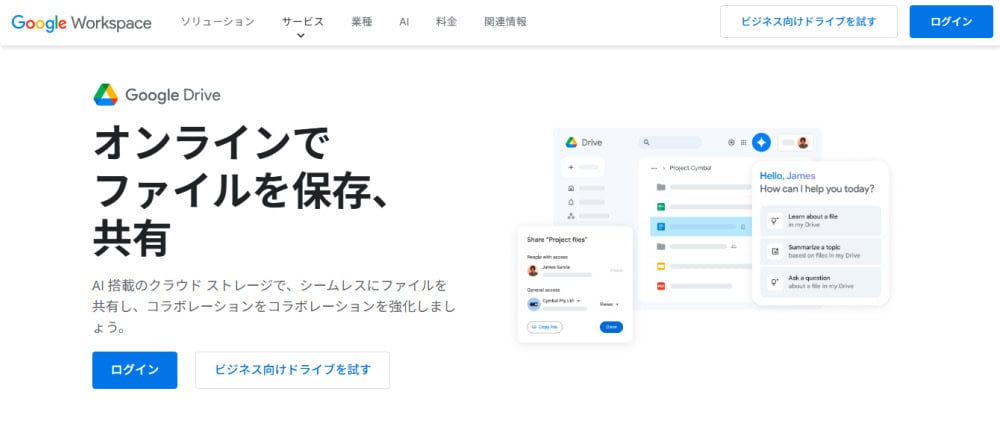
Google Drive公式サイト:https://workspace.google.com/intl/ja/products/drive/
クラウドストレージサービスってなに?
Google Driveは「クラウドストレージ」と呼ばれるサービスで、インターネット上にデータを保存できる仕組みです。
まるで「雲の中」にデータを保管しているかのようで、「雲=Cloud(クラウド)」「保管=Storage(ストレージ)」から、このような名前が付けられています。
サービスを利用すると、雲(クラウド)の中にあなたや会社専用の「倉庫」が用意されます。
その倉庫は部外者には見ることができず、安心して資料をためることができ、出し入れも可能。
パソコンやスマートフォンにデータを置くのではなく、クラウド上で一元管理できるため、どの端末からでもアクセスができます。
さらに、データのバックアップの保存やファイルの共有も簡単に行える便利なスペースなわけです。
「クラウドストレージ」と聞くと少し難しいですが、iPhoneユーザーには馴染みのある「iCloud」も同じ仕組み。
iCloudはApple社、Google DriveはGoogle社が提供しているサービスで、基本の仕組みは同じなのです。
Google Driveは、総務の業務改善に役立つ代表的なツールのひとつ。
しかも、無料で利用できるプランがあるため、始めやすいことも嬉しいポイントです。
といった課題を解消でき、複数部署や会社全体での共有もスムーズに。
総務の業務効率化にも役立つ便利なサービスです。
総務業務で役立つGoogle Driveの具体的な使い方
便利なGoogle Driveは、総務のどんな業務で役立つのでしょうか。
ここでは、総務の日常業務の具体的な場面とともに、実際の職場をイメージしながら「なるほど、それは便利」と思える使い方をご紹介します。
「社内規程のフォルダ」や「社内書類のフォーマット」といった、毎日のように触る書類をイメージしながら読んでみてください。
「こんな使い方ができるんだ!」と気づいたら、すぐに試してみたくなるはずです。
社内文書の保管・共有
総務の仕事で欠かせないのが、就業規則や社内規程などの社内文書の管理です。
これまでは紙での保管や、各自のパソコンに保存しているケースも多く、「どこにしまったっけ?」と探す時間がかかることもしばしば。
Google Driveなら、社内文書をフォルダごとに整理して一元管理できます。
例えば「就業規則」「社内規程」「各部署マニュアル」といったフォルダを作り、必要な社員だけに閲覧・編集権限を付与。
これにより、紙の書類を探す手間や、古いバージョンを誤って使うことも減らせます。
更新時もファイルを上書きするだけで最新版に切り替わるため、社員からの問い合わせも減り、総務の業務効率化にもなりますね。
こんな経験ありませんか?
ある書類が欲しい社員はどこにあるかわからないと、決まって総務に問い合わせをしてくるものです。
「あの書類、どこにあるか探して欲しい」
と総務に依頼があり探すことに。しかし、書庫に並べられた紙の束から探すのは一苦労。
そこにGoogle Driveを使って書類を保存しておくと、書類が欲しい社員が直接取りにいけるため、総務に依頼がくることはありません。
こうした、「地味に時間がかかる」作業もGoogle Driveを使うことで省くことができる作業になりますね。
しかし、社員が直接見つけることができるためには、誰でもわかるファイル名にしておかなければ、結局総務に問い合わせがくるハメになります。
書類管理には必須!Google Driveのファイル命名ルール
社内文書の管理にはファイルの命名ルールが必須。
Google Driveでは、文書をカテゴリごとにフォルダで整理すると効率的に目当てのデータが発見できるので、命名ルールはとても大事。
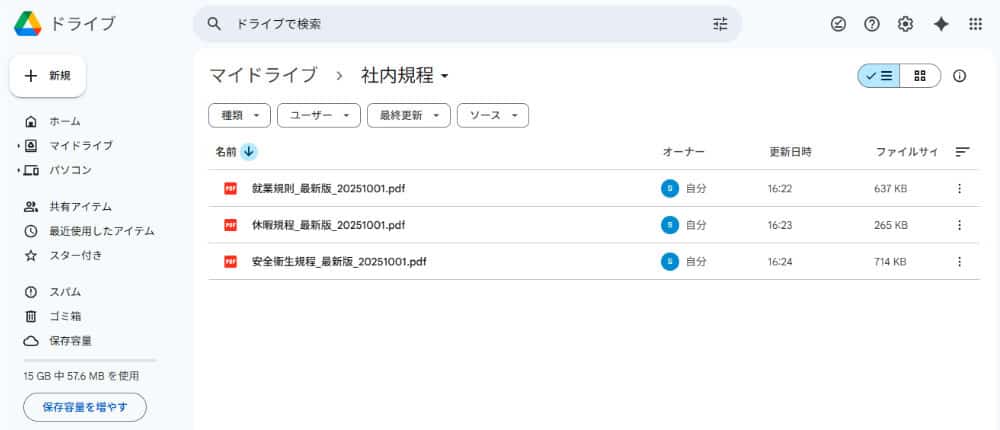
例えば、「社内規程」のフォルダに「就業規則.pdf」「休暇規程.pdf」「安全衛生規程.pdf」というファイルがあるとします。
これでは、古いものと最新版の区別がつきにくくなります。
そこで、Google Driveでは以下のような命名ルールがおすすめです。
・就業規則_最新版_20251001.pdf
・休暇規程_最新版_20251001.pdf
・安全衛生規程_最新版_20251001.pdf
ファイル命名は「文書名_最新版_更新日」とすると、誰が見ても最新版がすぐわかりますね。
実際のGoogle Driveでの表示は下のようなイメージになります。
ファイル命名ルールのポイント
・文書名:何の書類かが一目でわかる
・最新版のマーク:最新のファイルかどうかがすぐにわかる
・日付(年月日):更新日を入れることで、古いバージョンとの区別が明確
さらに、過去のバージョンも残す場合は、古いファイルには日付だけを残して「最新版」を外すと管理がスムーズになります。
・就業規則_20240801.pdf ← 古いバージョン
・就業規則_最新版_20251001.pdf ← 最新版
このルールに沿って整理しておくと、総務以外の社員も「どれが最新版か」を迷わずに確認できます。
総務の業務改善の事例では、紙管理からGoogle Driveに切り替えることで、
といった効果も実際にあります。誰でもわかるファイル名で統一する簡単な工夫でも、総務の仕事の負担は大きく減らすことができるんですね。
「とりあえず作ってみた」ファイルは削除しておく
「とりあえず作ってみた」ファイルや分かりにくいファイルは不要であれば削除しましょう。
例えば「就業規則(2)_20231001.pdf」のように曖昧な名前のファイル、実際に見かけることがあるファイル名ですよね。
こうしたファイルは、更新されないまま残ることが多く、いずれ「削除してよいのかわからないファイル」になってしまいます。
運用上の混乱を避けるためにも、定期的に整理しておくと安心です。
社内の承認や回覧の時間削減
総務の日常業務で面倒な作業のひとつが、稟議書や申請書を「印刷して」「ハンコをもらいに」「あちこち持ち歩く」という一連の作業です。
紙の書類を何人にも回してハンコをもらわないといけない場合、出張や在宅の社員がいると、さらに時間がかかってしまいます。
Google Driveで書類を共有すれば、同時に承認を進めることも可能。
出張中や在宅勤務中でも、ちょっとしたスキマ時間で承認できます。
順番待ちの紙ベースの回覧と比べると、承認スピードが格段に上がり、仕事の流れがスムーズになります。
停滞する回覧も一気に解消
こんな経験ありませんか?「前回の会議の議事録、まだ回ってこないんだけど」と不機嫌な上司の問い合わせ。
まるで自分が回していないと言われているかのような気まずい瞬間です。
そのとき、次に総務が取る行動は…
社員一人ひとりの席をまわって、回覧が止まっていないか確認すること。
この作業、地味ですが時間を取られるうえに、該当社員が不在だとどうしようもありません。
Google Driveに議事録をアップしておけば、社員はいつでも最新データを確認できます。
「誰が回していないか」探す無駄な時間も、そもそも発生しません。
イベントや通知の資料共有
総務の業務には、社員への各種案内や通知の配布もありますね。
例えば、健康診断や研修、社内イベントの資料を全社員に共有する場合、紙で配布したり、メールで送ったりすると…
といった手間が発生します。何より、人数分の資料を印刷してまとめることが地味に大変。
Google Driveなら、1つのフォルダに資料をまとめて置き、社員全員が見られる環境にするだけで簡単に共有可能です。
例えば「健康診断案内」のフォルダを作り、そこにPDFをアップロード。
社員は各自好きなタイミングでアクセスでき、メール添付の手間や誤送信などのミスもなくなります。
さらに、更新や差し替えもクラウド上で行えるので、最新版を常に全員が確認可能。
Google Driveでファイルを共有すれば、あの面倒な印刷や右手が痛くなるホッチキス止めもなくなりますね。
バージョン管理で混乱を防ぐ
総務の仕事でよくあるストレスのひとつが、「どのファイルが最新版かわからない」問題です。
例えば、就業規則や社内マニュアルをメールで回している場合、更新のたびに古いファイルが残ってしまい…
といったトラブルが起きやすくなります。
Google Driveでは、ファイルのバージョン管理機能を使うことで、この問題を簡単に解決できます。
「書類管理には必須!Google Driveのファイル命名ルール」でも触れたとおり、例えば「就業規則_最新版_20251001.pdf」を更新すると、古い「就業規則_最新版_20240801.pdf」は履歴として残り、「就業規則_20240801.pdf」のように「最新版」という文字を消せば、最新版のファイルと混同しません。
これだけでも、社員からの問い合わせも減り、総務の業務効率化につながりますね。
さらに、共有フォルダに入れておけば、全員が常に最新版にアクセス可能です。
印刷やメールでのやり取りのように、古いバージョンを誤って使う心配もなくなります。
在宅・出張時もアクセス可能
総務の業務は、社内でしかできないと思われがちですが、実は外出や在宅時にも作業が発生することがあります。
こんなとき、紙の書類や自分のパソコンだけに保存されたファイルでは対応が難しいですよね。
Google Driveなら、インターネット環境さえあればどこからでもアクセス可能です。
実際、総務の業務改善例では、Google Driveを導入することで在宅勤務中の問い合わせ対応時間が大幅に短縮され、出張時でもスムーズに業務が進んだケースがあります。
「オフィスにいなければ何もできない…」というストレスが減り、総務業務の効率化だけでなく、働き方に幅がでるのもメリットですね。
災害時でも最低限の作業ができる
最近増えている、台風や豪雨で外出できない、電車が止まるなど会社に出社できないこともあります。こうしたとき、期限が迫っている、どうしても知らせないといけない、など急を要する場面もあります。そんなときでも、Google Driveにデータがあれば自宅でも最低限の作業ができます。また、大地震などが起こると紙ベースの書類は散乱や紛失をしてしまうかもしれません。そうした状況でもクラウド上にあるデータは影響を受けず作業の滞りを最小限に抑えることもできますね。
実は簡単!Google Driveの始め方
Google Driveの仕組みや利点は理解したけど、実際にどうやって使うのか。
ここでは、Google Driveを使う際の最初のステップを簡単に説明していきます。
Google DriveにはGoogleアカウントが必要
Google Driveを利用するには、事前にGoogleアカウントを作っておく必要があります。
ここで「Googleアカウント=Gmail」と思っている方も多いですが、必ずしもGmailである必要はありません。
会社で使っているメールアドレス(〇〇@会社名.co.jp)や個人で使っているYahoo! メールのアドレスでもアカウントを作ることができます。
簡単にイメージすると、Googleアカウントはクラウド上の自分専用の「社員証」のようなものです。
この社員証を持っていれば、自分専用のスペースにアクセスでき、書類を保存したり共有したりできます。
メールアドレスは社員証のID情報のひとつであり、この社員証を使ってログインすると自分のクラウドスペースに入れるイメージです。
まずはインターネットで「Google Drive」と検索して公式サイトにアクセスし、Googleアカウントでログインすれば、すぐに無料版でも利用を始められます。
あなた専用の 保存スペース(マイドライブ)が表示され、ここに自分で作成・保存したファイルがたまっていきます。
「共有アイテム」には他の人から共有されたファイルが並びます。この2つを中心に使うのが基本ですね。
使用時の注意点と安心して使うためのポイント
Google Driveは便利な反面、「会社のデータをクラウドに上げて大丈夫?」と不安に感じる方も多いと思います。
ですが安心してください。Google Driveは、
これらの点からも、安心して使うことができるツールなのです。
「誰が見られるか」「誰が編集できるか」をきちんと設定すれば、誤操作や情報漏えいの多くは防げます。
社員情報や契約書などの重要なデータは、特定のメンバーのみアクセス許可を与えるなど、部署ごと、または担当者だけが見られるようにしておくと安心。
最初から全社的に使う必要はありません。総務部だけで試してみたり、「健康診断の案内」や「備品発注書」など、共有しても問題のない資料から始めて、慣れていくのがおすすめです。
使うのを控えたほうがよい環境
社内に既存のサーバーやネットワークでデータを共有している場合は、Google Driveの併用は控えたほうが無難。
併用するとファイルの保存場所が分散し、元データや最新版が一か所にまとまらなくなることがあります。
ファイル共有の基本は、データの保存場所を一か所にして管理することです。
まとめ|Google Driveは総務の業務効率化の「土台」になる
Google Driveを使うことで、総務の業務はより効率的に、無駄な時間を減らすことにつながります。
ただ便利に使うだけでなく、社内ルールやファイル命名のルールを整えることなど、ひと工夫を加えることでさらに活用の幅が広がります。
「Google Driveをうまく使えば、いつもの総務業務がぐっと楽になるかも」と思ったあなた。
次に取る行動は、まず使ってみることです。
一人で始めるのが難しい場合は、上司や同僚に共有してみましょう。
説明が難しければ、このサイトを紹介してもらえれば代わりに説明になります。
日々、忙しくしている総務の方々が、少しでも「無駄な時間」を減らせるように、この記事が、そのきっかけになれば幸いです。
次によく読まれている関連記事

【時短で解決】社内文書・契約書の作成を効率化|テンプレート&AI活用で総務の負担を軽くする!
カテゴリー別に総務の現場で役立つ記事をまとめています